利用Edraw Max设计iPad图标模型 计算机系统服务指南
随着移动设备的普及,设计直观、美观的图标模型对于提升用户体验至关重要。Edraw Max作为一款功能强大的图表设计软件,能够帮助用户高效地设计iPad图标模型,尤其适用于计算机系统服务领域。本文将详细介绍如何利用Edraw Max设计iPad图标模型,涵盖从准备到完成的完整流程。
一、准备工作
- 明确设计目标:确定图标模型的目的,例如用于计算机系统服务的应用图标、功能按钮或状态指示器。考虑服务类型(如云存储、网络安全、数据备份等),确保图标能准确传达服务内容。
- 收集参考素材:浏览苹果官方设计指南,了解iPad图标的标准尺寸、风格和设计原则。参考其他计算机系统服务应用的图标,获取灵感。
- 安装Edraw Max:确保已安装最新版本的Edraw Max软件,并熟悉其基本操作界面,如图形库、工具栏和属性面板。
二、设计流程
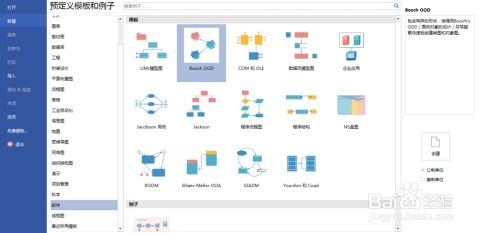
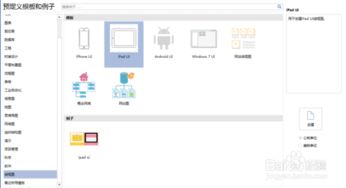
- 创建新项目:打开Edraw Max,选择“新建” -> “图形设计” -> “图标设计”,设置画布尺寸为iPad图标推荐大小(如512x512像素)。
- 选择基本形状:从左侧图形库中拖拽基本形状(如圆形、方形或自定义形状)到画布上,作为图标的基础框架。对于计算机系统服务,可考虑使用齿轮、云朵、盾牌等象征性元素。
- 添加细节和色彩:使用编辑工具调整形状的线条、填充颜色和阴影效果,以增强立体感。例如,为云存储图标添加渐变蓝色,或为网络安全图标使用红色和绿色对比。确保颜色符合品牌形象并具有辨识度。
- 集成文本和符号:如果需要,在图标上添加简短文本(如“CS”表示计算机系统服务)或符号(如箭头、锁形),但保持简洁以避免在小尺寸下模糊。Edraw Max提供丰富的符号库,可直接调用。
- 优化设计:利用对齐和分布工具确保元素排列整齐。预览图标在不同背景下的效果,测试其可读性和美观性。对于iPad图标,建议使用简洁的线条和清晰的轮廓。
三、高级技巧
- 使用图层管理:通过图层功能分离不同元素(如背景、主体、装饰),便于单独编辑和调整透明度,提升设计灵活性。
- 导出和测试:完成设计后,导出为PNG或SVG格式,确保支持透明背景。在模拟器或实际iPad设备上测试图标显示效果,调整细节以适配不同屏幕分辨率。
- 迭代反馈:如果是团队项目,分享设计稿给同事或用户收集反馈,根据建议优化图标模型,确保其符合计算机系统服务的专业性和易用性。
四、实例应用
以设计一个“数据同步”服务图标为例:使用圆形作为基础,添加两个重叠的箭头形成循环符号;然后,填充科技蓝渐变,并在外围添加微妙的阴影;导出并测试在iPad主屏幕上的视觉效果。整个流程可在Edraw Max中快速完成,节省时间并提高设计质量。
Edraw Max为设计iPad图标模型提供了强大工具,尤其适用于计算机系统服务领域。通过明确目标、遵循设计原则并灵活运用软件功能,用户可以创建出既美观又实用的图标,提升应用的整体用户体验。不断练习和探索新功能,将帮助您在设计过程中更加得心应手。
如若转载,请注明出处:http://www.223344aa.com/product/85.html
更新时间:2026-10-15 21:54:14